
Iphoneの動画をパソコンに移す決定版!途中で止まる原因と確実な転送術

今注目を集めている Iphoneの動画をパソコンに移す決定版!途中で止まる原因と確実な転送術について、主要な情報を分かりやすく掲載しています。
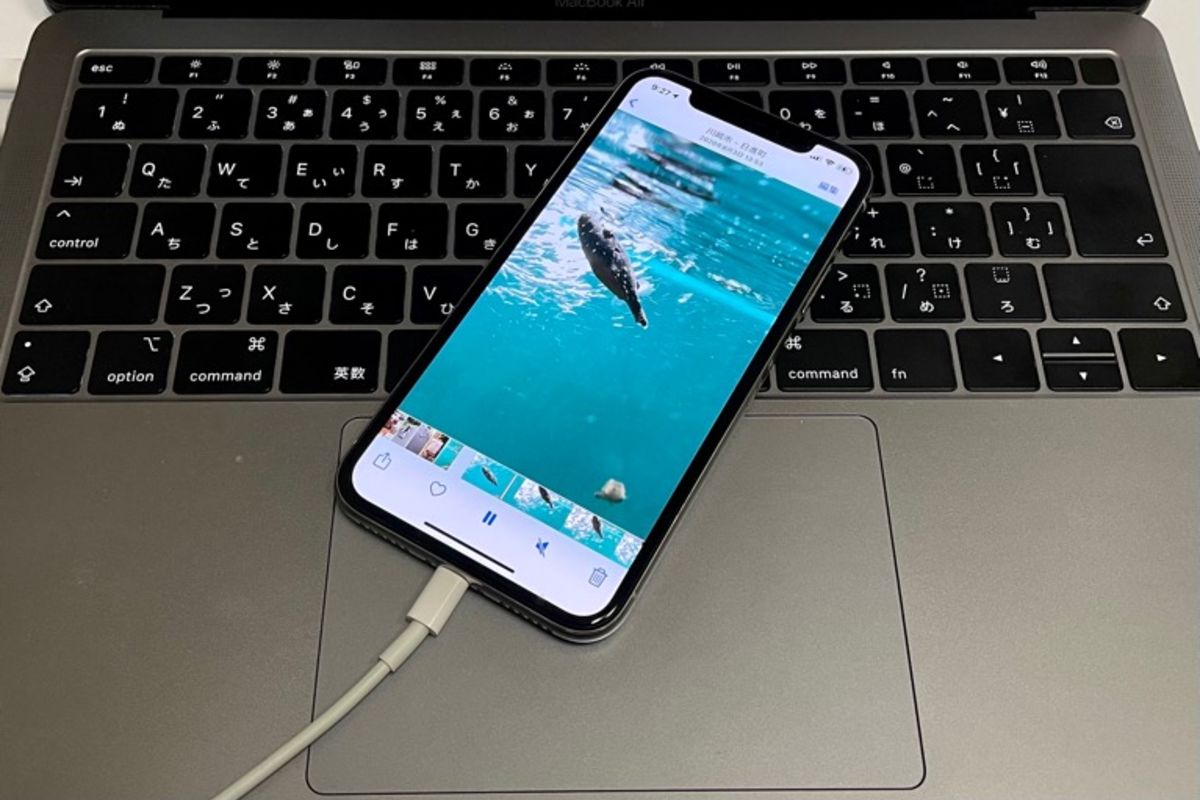
ここからは、各プラットフォームにおける具体的な実践手順を解説します。複雑なサードパーティ製有償ソフトを導入することなく、標準機能だけで確実なデータ移行を完結させることが可能です。
Windows 11での確実な取り込み手順(エクスプローラー直引き)
Windows11 iPhone動画取り込みで最も成功率が高いのは、フォトアプリを介さず「エクスプローラー」から直接ファイルをドラッグ&ドロップする手法です。
1. iPhoneとPCをデータ対応ケーブルで接続し、iPhone画面のロックを解除して「このコンピュータを信頼しますか?」で「信頼」をタップします。
2. Windowsキー+「E」を押してエクスプローラーを開き、左ペインの「PC」から「Apple iPhone」を選択します。
3. 「Internal Storage」>「DCIM」フォルダを開きます(内部に「100APPLE」「202601」などのフォルダが年・月別で展開されます)。
4. 右上の検索バーに「種類:ビデオ」または拡張子「.MOV」「.MP4」と入力し、動画ファイルのみを一括抽出します。
5. 目的の動画を選択し、PC側の「ビデオ」やデスクトップ上の指定フォルダへコピー&ペーストを実行します。
Macでの確実な転送手順(AirDrop & Finder)
Mac AirDrop 動画転送手順は、同一のApple Accountでログインしていれば承認操作すら不要でシームレスに完了します。
1. Mac側の「Finder」>「AirDrop」を開き、「このMacを検出可能な相手」を「すべての人」または「連絡先のみ」に設定します。
2. iPhoneの「写真」アプリで転送したい動画を選択し、左下の「共有」ボタンをタップします。
3. 「AirDrop」アイコンを選択し、表示された自身のMacアイコンをタップします。
4. 転送が完了すると、Mac側の「ダウンロード」フォルダにオリジナル品質の動画が瞬時に保存されます。
なお、Wi-Fi環境が不安定な場合や数十ギガバイトを超える超大容量データの場合は、付属のケーブルで接続し、Finderのサイドバーに表示されるiPhoneを選択するか、「イメージキャプチャ」アプリを用いることで、高速な有線転送が実現できます。
クラウドを活用したバックアップ手順(iCloud & Googleドライブ)
日常的にPCを開く頻度が少ない場合は、クラウドサービスの併用が有効です。iCloud写真 動画PC保存方法では、WEBブラウザからiCloud.comへアクセスし、写真一覧から動画を選択して雲マークのダウンロードボタンを押すだけでPCローカルへ保存できます。
一方、Googleアカウントを日常的に運用している読者にはGoogleドライブ 動画共有手順が適しています。iPhone版Googleドライブアプリを開き、「+」ボタンから動画をアップロードした後、PC側のブラウザでGoogleドライブを開いてダウンロードを実行すれば、OSの壁を越えた連携が手軽に行えます。
エンタメ・カルチャー業界の深掘り取材を得意とし、現場のリアルな声をお伝えします。
