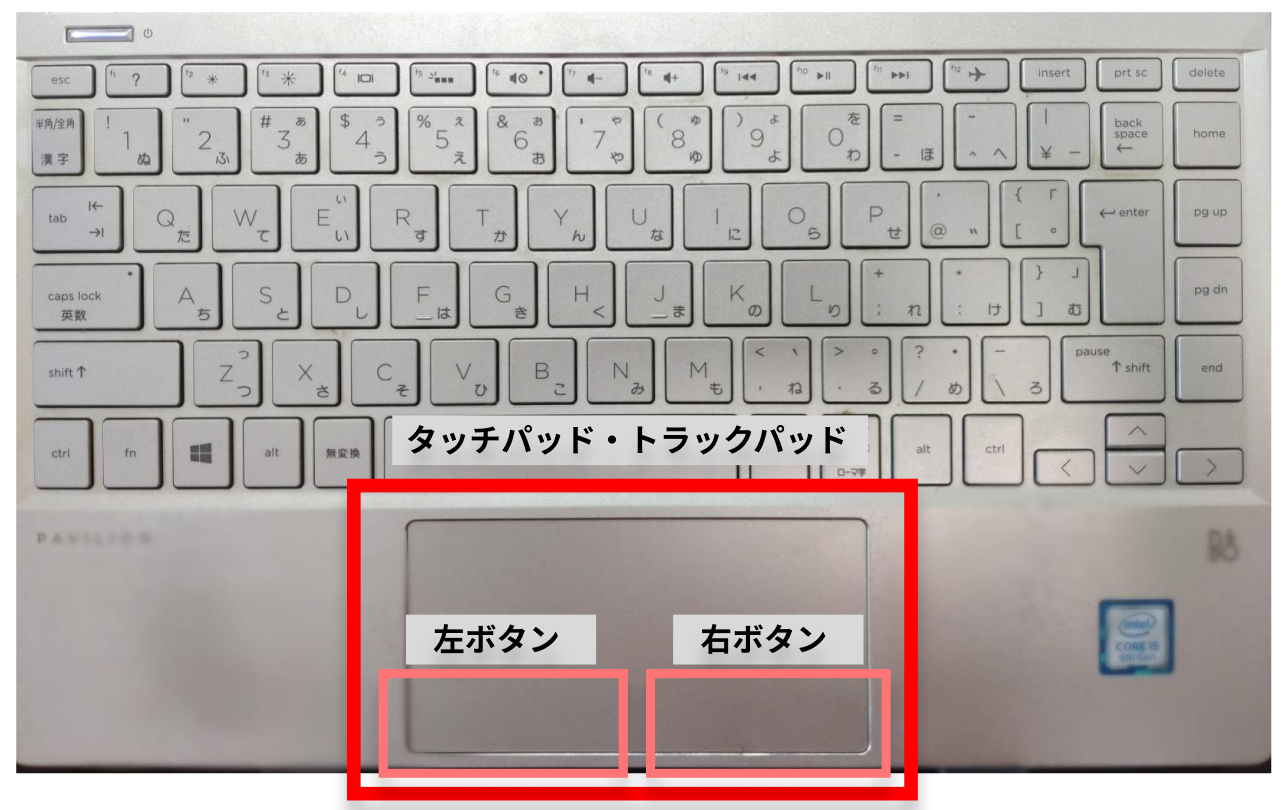
マウスなしで右クリックする5つの裏技|キーボードで即解決
インターネット上のQ&Aコミュニティなどでは、「キーボードだけでWindowsを操作するのは無理がある」「右クリックのショートカットはソフトごとにバラバラで使い物にならない」といった誤った認識が散見されます。しかし、これらはOSの基本設計に対する誤解に基づいています。
第一の誤解は、「右クリックメニューを出すには必ずポインターをその位置に重ねなければならない」という思い込みです。実際には、Tabキーや矢印キーでファイルやフォルダにフォーカスを当てていれば、ポインターが画面のどこにあっても「Shift + F10」を押した瞬間にそのフォーカス位置にメニューが表示されます。
第二の盲点は、ノートPCのFnキーのロック状態です。「Shift + F10を押しても画面の明るさが変わるだけでメニューが出ない」というトラブルの9割以上は、Fnキーの動作がファンクション機能ではなくマルチメディアキー優先になっていることが原因です。「Fn + Esc」などでFnロックを切り替えるか、「Shift + Fn + F10」と3つのキーを同時押しすることで確実に解決できます。
【プロの結論】キーボード主導操作が向いている人・無理に覚える必要がない人の判断基準
すべてのユーザーがマウスキー機能や複雑なショートカットを暗記する必要はありません。自身の作業スタイルに合わせて、どこまで習得すべきかを判断することが大切です。
▼キーボード主導操作を積極的に習得すべき人
- 外出先での作業が多く、カフェや新幹線などマウスを広げるスペースがない環境で仕事をする人
- テキスト入力やコーディング、データ入力が中心で、マウスとキーボードの往復運動による肩こりや腱鞘炎を軽減したい人
- システム管理者やIT担当者など、トラブル発生時にリモートやCUIに近い環境で復旧作業を行う人
▼最低限のショートカットだけで十分な人
- 画像編集(Photoshop等)や動画のカラーグレーディング、CADなど、ピクセル単位の精密なドラッグ操作が不可欠なクリエイター
- オフィスや自宅の定位置デスクに大型マウスやトラックボールを常時設置して作業できる人
クリエイティブな精密作業をキーボードだけで代用するのは現実的ではありません。しかし、「Shift + F10」や「2本指タップ」といった基本技だけは、万が一の故障に備えてすべてのPCユーザーが身につけておくべき必須スキルといえます。