Appstore国変更ベトナム完全手順!クレカなし移行と失敗防止策
前提条件をクリアした上で、日本のクレジットカードを登録せずにAppStore ベトナム 支払い方法 なしの状態で設定を切り替える手順は以下の通りです。ベトナムの決済手段(現地銀行カードやMoMoなど)を所持していなくても、無料アプリのダウンロードであれば問題なく運用可能です。
操作はiPhoneの「設定」アプリ、または「App Store」アプリ内のアカウント画面からダイレクトに実行できます。
- アカウント設定を開く:「設定」>最上部の「Apple ID名」>「メディアと購入」>「アカウントを表示」をタップし、生体認証(Face ID / Touch ID)でサインインします。
- 国・地域を選択:「国または地域名(Country/Region)」をタップし、「国または地域を変更」を選択します。一覧から「ベトナム(Việt Nam)」を指定します。
- 利用規約への同意:ベトナム向け利用規約(Điều khoản & Điều kiện)が表示されるため、画面右上の「同意する(Agree)」をタップします。
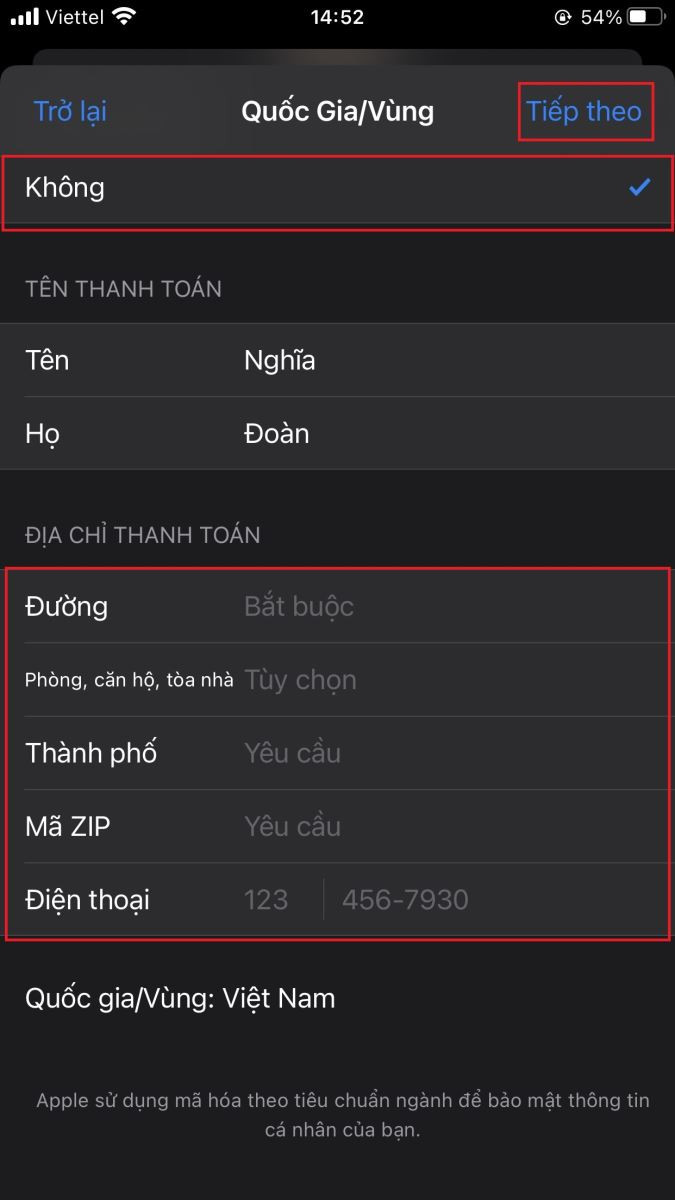
- 支払い方法の選択:支払い方法の一覧(Credit/Debit Card, MoMo, Noneなど)から、必ず「None(なし / Không)」を選択します。
- 請求先住所・郵便番号の入力:AppStore ベトナム 住所 郵便番号 設定欄に、有効なフォーマットで現地情報を入力します(後述の入力基準を参照)。
- 完了とストア更新:右上の「次へ」をタップし、処理が完了するとストアの言語・通貨表示がベトナム仕様(VND表示)に切り替わります。
住所入力欄(Billing Address)では、Street(通り名)、City(都市名)、Postcode(郵便番号/Zip Code)、Phone(電話番号)が必須項目となります。実在するホテルの所在地などを参考に入力するのが一般的です。例えば、ハノイ市であれば郵便番号に「100000」、ホーチミン市であれば「700000」などの6桁(または旧5桁)の正規コードを入力し、電話番号にはベトナムの国番号(+84)に続く現地の標準桁数(例: 090xxxxxxx)を正確に割り当てることが通過のポイントです。