スマホをテレビに映す方法2026年完全版!プロが教える有線・無線の最適解
現在使用しているデバイスの種類によって、接続に至る最短ルートは異なります。設定手順を誤ると、ペアリング画面から先に進まない原因となるため、プラットフォーム別の標準プロセスを押さえておきましょう。
iPhoneをテレビに映す最短手順
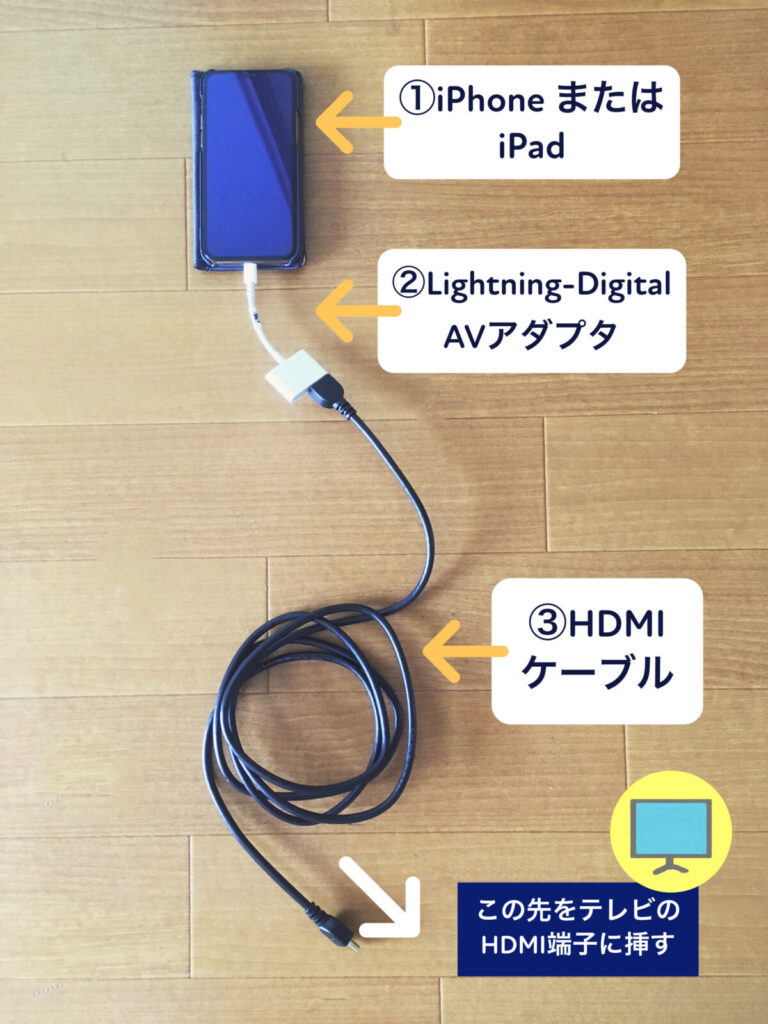
iPhoneの場合、無線なら「AirPlayミラーリング設定」、有線なら「HDMI変換アダプタ接続」が基本となります。
- 無線(AirPlay)の場合:
- iPhoneとテレビ(またはApple TV、AirPlay対応ストリーミング端末)を同一のWi-Fiネットワークに接続します。
- 画面右上から下へスワイプして「コントロールセンター」を表示し、二重の四角形が重なった「画面ミラーリング」アイコンをタップします。
- リストに表示されたテレビの名称を選択します。初回接続時はテレビ画面に4桁のコードが表示されるため、iPhoneに入力すれば完了です。
- 有線(HDMI)の場合:
iPhone 15以降(USB-C搭載モデル)であれば、一般的な「USB-C to HDMIケーブル」または変換アダプタでテレビのHDMI端子へ差し込むだけで、アプリのインストールなしに即座にミラーリングが始まります。iPhone 14以前のLightning端子搭載モデルでは、Apple純正の「Lightning - Digital AVアダプタ」を用意し、給電用ケーブルを併用して接続するのが鉄則です。
Androidスマホをテレビに映す最短手順
Android陣営はメーカー(Galaxy、Google Pixel、Xperia、AQUOSなど)によって搭載機能の名称が異なりますが、主軸となるのは「Chromecast接続手順」と有線の「DisplayPort Alternate Mode」です。
- 無線(Chromecast / Google Cast)の場合:
- テレビ側のChromecast(またはGoogle TV内蔵テレビ)とスマホを同一Wi-Fiに接続します。
- 「Google Home」アプリを起動し、検出されたテレビを選択して「画面をキャスト」をタップします。
- Galaxyシリーズの場合は、クイック設定パネル内にある「Smart View」機能をタップするだけで、周囲の対応テレビを自動検出しワンタップで接続可能です。
- 有線(Type-C to HDMI)の場合:
端末のUSB-Cポートが映像出力規格である「DisplayPort Alternate Mode」に対応しているかどうかが分岐点となります。Galaxy SシリーズやAQUOS Rシリーズ、Xperia 1 / 5シリーズなどは対応しており、ケーブルを挿すだけで画面が切り替わります。ただし、低価格帯のエントリーモデルやGoogle Pixelシリーズの一部旧モデルなど、物理的に映像出力に対応していない機種もあるため事前確認が必須です。