エクセル丸数字が21以上出ないのはなぜ?文字化けを防ぐ解決ワザ【2026最新】
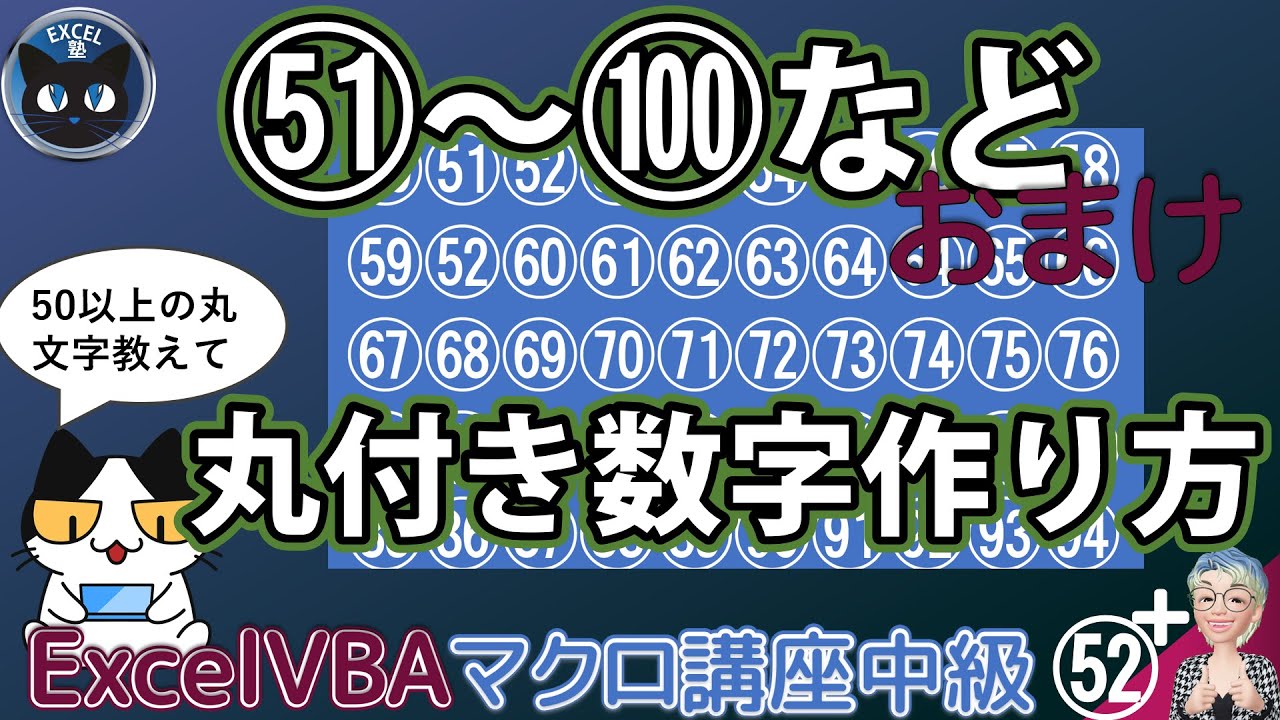
業務の実態として「51番以降」や「100番」といった数値を丸で囲みたいケースはどう処理すべきでしょうか。結論から言えば、現在の世界共通規格であるUnicodeをもってしても、1文字の独立した文字コードとして用意されているのは「㊿(50)」までです。51以上の数値を文字コードだけで出そうとしても、世界中のどのフォントにもデータそのものが存在しません。
ここで多くのユーザーがWord(ワード)に存在する「囲み文字機能」をエクセルでも探そうとします。しかし、エクセルのリボン上には囲み文字アイコンが配置されていません。そこで威力を発揮するのが、エクセル囲み文字機能の使い方を逆手に取ったアプリケーション間連携と、エクセル丸数字フォント設定の裏技です。
最も仕上がりが美しく実用的なのは、Wordの囲み文字をコピーしてエクセルに貼り付ける手法です。Wordを開き、ホームタブのフォント欄にある「囲み文字(㊞のようなマーク)」をクリックし、文字欄に「51」や「100」、囲み形式で「丸」を指定してOKを押します。Word上で生成されたこの囲み文字をコピーし、エクセルのセルに「数式バー」経由で貼り付けると、エクセルのセル内でも文字幅が調整された2桁・3桁の囲み数字がそのまま維持されます。
また、エクセル丸数字50以上の表示を大量に管理する場合や印刷物としての体裁を重視する場合は、図形機能を駆使したオブジェクト連携が推奨されます。エクセルの「挿入」タブから「図形」>「楕円」を選択し、Shiftキーを押しながら正円を描画します。その円を選択した状態でキーボードから直接「51」と打ち込むだけで、円の中心に数字が自動配置された高品位な丸数字オブジェクトが完成します。セルのプロパティで「セルに合わせて移動やサイズ変更をする」を設定しておけば、行の高さ変更や列の拡大にも追従するため、図面やレイアウトシートの番号付けに最適です。